Domain azgg.de kaufen?
Wir ziehen mit dem Projekt
azgg.de um.
Sind Sie am Kauf der Domain
azgg.de interessiert?
domain@kv-gmbh.de · 0541-91531010
Domain azgg.de kaufen?
Was ist der netzwerkpfad?
Der Netzwerkpfad ist die Verbindung zwischen zwei oder mehr Geräten in einem Netzwerk, über die Daten ausgetauscht werden. Er definiert den Weg, den die Daten nehmen, um von einem Gerät zum anderen zu gelangen. Der Netzwerkpfad kann physisch sein, wie z.B. Ethernet-Kabel oder WLAN-Verbindungen, oder logisch, wie z.B. IP-Adressen und Routing-Tabellen. Ein Netzwerkpfad kann auch verschiedene Zwischenstationen wie Router oder Switches beinhalten, die den Datenverkehr weiterleiten. Die Effizienz und Sicherheit des Netzwerkpfads sind entscheidend für die Leistung und Zuverlässigkeit eines Netzwerks. **
Was ist ein netzwerkpfad?
Was ist ein netzwerkpfad? Ein Netzwerkpfad ist die Verbindung zwischen zwei oder mehr Geräten in einem Netzwerk, über die Daten übertragen werden können. Er besteht aus einer Reihe von Netzwerkkomponenten wie Switches, Router und Kabeln, die die Verbindung zwischen den Geräten herstellen. Der Netzwerkpfad definiert den Weg, den die Daten nehmen, um von einem Gerät zum anderen zu gelangen. Er spielt eine wichtige Rolle bei der Effizienz und Zuverlässigkeit der Datenübertragung in einem Netzwerk. **

Ähnliche Suchbegriffe für Netzwerkpfad
Top-Angebote
Produkte zum Begriff Netzwerkpfad:
-
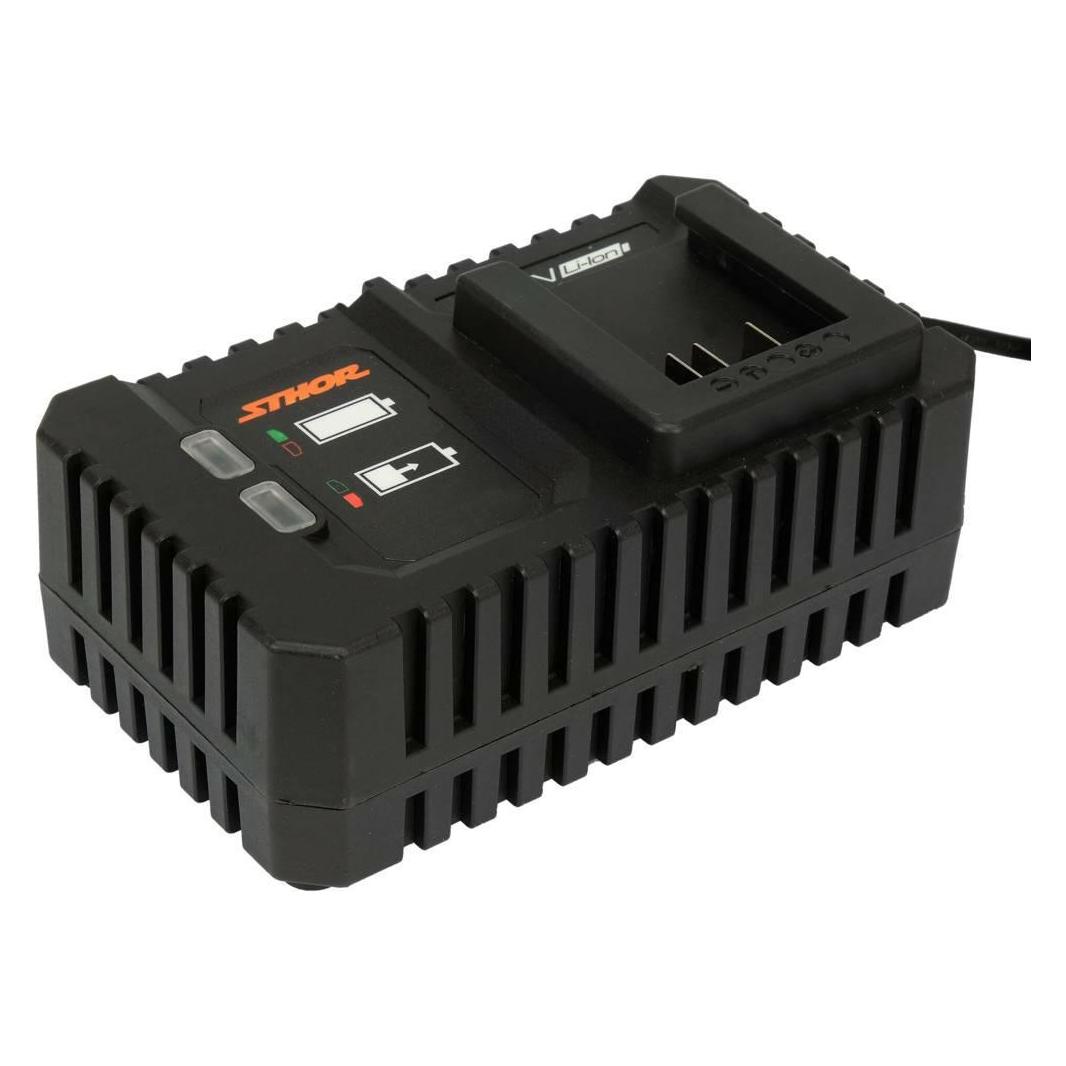
Ladegerät für den Q-Power Akku. Ladezeit maximal 5h.Ladegerät für den Q-Power Akku. Ladezeit maximal 5h. Ladegerät für den Q-Power Akku. Ladezeit maximal 5h. Lieferumfang: • Ladegerät für 100-240 V Ausgangsstrom: 2,5 A Gewicht: 0,6 kg Artikelnummer QLEEN: 72108 Produktbeschreibung & wichtige Hinweise Ladegerät für den Q-Power Akku. Ladezeit maximal 5h. Lieferumfang: • Ladegerät für 100-240 V Ausgangsstrom: 2,5 A Gewicht: 0,6 kg Vorteile & Produktdetails auf einen Blick Marke: QLEEN Lieferumfang: • Ladegerät für 100-240 V Ausgangsstrom: 2,5 A Gewicht: 0,6 kg Ladegerät für den Q-Power Akku. Ladezeit maximal 5h. Artikelnummer QLEEN: 72108 Artikelnummer: 4008587721086 Technische Daten Marke: QLEEN Ausführung / Größe: 0,6 kg Artikelnummer: 4008587721086 Suchwörter zu diesem119,98 €*Versand: 5,95 €Sichere Weiterleitung zum Anbieter
-
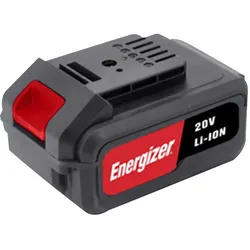
Energizer 20V 4Ah Akku Li-Ion 80Wh 2h Ladezeit20V Akku 4Ah – leistungsstark, ausdauernd und schnell einsatzbereit Der 20V Lithium-Ionen-Akku ist die ideale Energiequelle für deine Akku-Werkzeuge. Mit einer Kapazität von 4.000 mAh (80 Wh) bietet er lange Laufzeiten und zuverlässige Leistung – perfekt39,99 €*Versand: 5,95 €Sichere Weiterleitung zum Anbieter


-
Wo finde ich netzwerkpfad?
Der Netzwerkpfad ist der Pfad, über den ein Computer auf Ressourcen in einem Netzwerk zugreifen kann. Um den Netzwerkpfad zu finden, musst du normalerweise auf deinem Computer das Netzwerk durchsuchen oder den Namen des Computers oder Servers eingeben, zu dem du eine Verbindung herstellen möchtest. Der Netzwerkpfad kann auch in den Eigenschaften einer Netzwerkressource angezeigt werden, wenn du mit der rechten Maustaste darauf klickst und auf "Eigenschaften" oder "Freigabe" gehst. Wenn du Schwierigkeiten hast, den Netzwerkpfad zu finden, kannst du auch deinen IT-Administrator oder den Support deines Netzwerks um Hilfe bitten. **
-
Wo finde ich den netzwerkpfad?
Der Netzwerkpfad ist eine eindeutige Adresse, die verwendet wird, um auf freigegebene Ressourcen in einem Netzwerk zuzugreifen. Um den Netzwerkpfad zu finden, musst du normalerweise auf deinem Computer das Netzwerk durchsuchen oder den Explorer öffnen. Dort kannst du dann nach Netzwerkressourcen suchen und den Pfad zur gewünschten Datei oder Ordner anzeigen lassen. Alternativ kannst du auch die IP-Adresse des Computers eingeben, zu dem du eine Verbindung herstellen möchtest, um den Netzwerkpfad zu finden. **
-
Wurde der Netzwerkpfad nicht gefunden?
Wenn der Netzwerkpfad nicht gefunden wurde, kann dies verschiedene Gründe haben. Möglicherweise ist die Netzwerkverbindung unterbrochen oder es besteht ein Problem mit dem Netzwerkprotokoll. Es kann auch sein, dass der angegebene Pfad nicht korrekt ist oder dass die erforderlichen Berechtigungen fehlen. Es ist ratsam, die Netzwerkverbindung zu überprüfen und sicherzustellen, dass der Pfad korrekt ist und die erforderlichen Berechtigungen vorhanden sind. **
-
Wie finde ich den netzwerkpfad heraus?
Um den Netzwerkpfad herauszufinden, kannst du auf einem Windows-Computer die Eingabeaufforderung öffnen und den Befehl "net use" eingeben. Dadurch werden alle aktuell verbundenen Netzlaufwerke und deren Pfade angezeigt. Alternativ kannst du auch im Windows Explorer auf das Netzwerk zugreifen und den Pfad des gewünschten Netzwerkordners in der Adressleiste anzeigen lassen. Auf einem Mac kannst du den Finder öffnen und unter "Gehe zu" die Option "Mit Server verbinden" wählen, um den Netzwerkpfad einzugeben. In beiden Fällen solltest du nach der Eingabe von Benutzername und Passwort Zugriff auf den Netzwerkpfad erhalten. **


Wie kann man den Netzwerkpfad lokal umleiten?
Um den Netzwerkpfad lokal umzuleiten, kann man eine sogenannte Hosts-Datei verwenden. In dieser Datei kann man bestimmte IP-Adressen mit einem anderen Hostnamen verknüpfen. Dadurch wird der Netzwerkverkehr zu der angegebenen IP-Adresse stattdessen auf den lokalen Rechner umgeleitet. Die Hosts-Datei befindet sich in der Regel im Verzeichnis "C:\Windows\System32\drivers\etc" (bei Windows) oder "/etc" (bei Linux). **
Wie kann ich Robocopy über einen Netzwerkpfad verwenden?
Um Robocopy über einen Netzwerkpfad zu verwenden, musst du den Netzwerkpfad als Quell- oder Zielverzeichnis angeben. Du kannst dies tun, indem du den UNC-Pfad (Universal Naming Convention) verwendest, z.B. \\Servername\Freigabename. Stelle sicher, dass du die erforderlichen Berechtigungen hast, um auf den Netzwerkpfad zuzugreifen. **
Top-Angebote
Produkte zum Begriff Netzwerkpfad:
-
Sensitive Responsivität, Fachbücher von Regina RemspergerDas Buch "Sensitive Responsivität" von Regina Remsperger bietet eine tiefgehende Analyse der Bedeutung von feinfühligem pädagogischem Verhalten in der Interaktion zwischen Fachkräften und Kindergartenkindern. Durch eine umfassende Videostudie wird die Sensitivität der ErzieherInnen in alltäglichen Situationen untersucht. Die Autorin beschreibt, wie sich die pädagogische Feinfühligkeit während der Interaktionen entwickelt und wie das Verhalten der Kinder die Reaktionen der Fachkräfte beeinflusst. Diese Erkenntnisse sind nicht nur für die Theorie von Bedeutung, sondern liefern auch praktische Hinweise zur Verbesserung der Interaktionssituationen in Kindertagesstätten. Das Buch richtet sich an Fachkräfte, die ihre pädagogischen Fähigkeiten weiterentwickeln möchten, und bietet wertvolle Einsichten für die Gestaltung von Lern- und Entwicklungsprozessen.89,99 €*Versand: 0,00 €Sichere Weiterleitung zum Anbieter
-
XD Design Urban, wasserdichtr Sicherheit 16", blau-grauLaptop-Rucksack 16" - Volumen: 26 l, aufhänger, gepolsterte Rückwand, mit reflektierenden Elementen, Abmessungen: 44 × 29,5 × 15 cm (H×B×T), Gewicht: 800 g Der Notebookrucksack XD Design Urban stellt eine ultraleichte Lösung aus AWARE-Polyester und wasserabweisendem PU-Material dar, die ideal für sicheres Reisen mit einem Notebook bis zu einer Größe von84,90 €*Versand: 4,99 €Sichere Weiterleitung zum Anbieter
-
Ladegerät für den Q-Power Akku. Ladezeit maximal 5h.Ladegerät für den Q-Power Akku. Ladezeit maximal 5h. Ladegerät für den Q-Power Akku. Ladezeit maximal 5h. Lieferumfang: • Ladegerät für 100-240 V Ausgangsstrom: 2,5 A Gewicht: 0,6 kg Artikelnummer QLEEN: 72108 Produktbeschreibung & wichtige Hinweise Ladegerät für den Q-Power Akku. Ladezeit maximal 5h. Lieferumfang: • Ladegerät für 100-240 V Ausgangsstrom: 2,5 A Gewicht: 0,6 kg Vorteile & Produktdetails auf einen Blick Marke: QLEEN Lieferumfang: • Ladegerät für 100-240 V Ausgangsstrom: 2,5 A Gewicht: 0,6 kg Ladegerät für den Q-Power Akku. Ladezeit maximal 5h. Artikelnummer QLEEN: 72108 Artikelnummer: 4008587721086 Technische Daten Marke: QLEEN Ausführung / Größe: 0,6 kg Artikelnummer: 4008587721086 Suchwörter zu diesem119,98 €*Versand: 5,95 €Sichere Weiterleitung zum Anbieter
-
Was ist der netzwerkpfad?
Der Netzwerkpfad ist die Verbindung zwischen zwei oder mehr Geräten in einem Netzwerk, über die Daten ausgetauscht werden. Er definiert den Weg, den die Daten nehmen, um von einem Gerät zum anderen zu gelangen. Der Netzwerkpfad kann physisch sein, wie z.B. Ethernet-Kabel oder WLAN-Verbindungen, oder logisch, wie z.B. IP-Adressen und Routing-Tabellen. Ein Netzwerkpfad kann auch verschiedene Zwischenstationen wie Router oder Switches beinhalten, die den Datenverkehr weiterleiten. Die Effizienz und Sicherheit des Netzwerkpfads sind entscheidend für die Leistung und Zuverlässigkeit eines Netzwerks. **
-
Was ist ein netzwerkpfad?
Was ist ein netzwerkpfad? Ein Netzwerkpfad ist die Verbindung zwischen zwei oder mehr Geräten in einem Netzwerk, über die Daten übertragen werden können. Er besteht aus einer Reihe von Netzwerkkomponenten wie Switches, Router und Kabeln, die die Verbindung zwischen den Geräten herstellen. Der Netzwerkpfad definiert den Weg, den die Daten nehmen, um von einem Gerät zum anderen zu gelangen. Er spielt eine wichtige Rolle bei der Effizienz und Zuverlässigkeit der Datenübertragung in einem Netzwerk. **
-
Wo finde ich netzwerkpfad?
Der Netzwerkpfad ist der Pfad, über den ein Computer auf Ressourcen in einem Netzwerk zugreifen kann. Um den Netzwerkpfad zu finden, musst du normalerweise auf deinem Computer das Netzwerk durchsuchen oder den Namen des Computers oder Servers eingeben, zu dem du eine Verbindung herstellen möchtest. Der Netzwerkpfad kann auch in den Eigenschaften einer Netzwerkressource angezeigt werden, wenn du mit der rechten Maustaste darauf klickst und auf "Eigenschaften" oder "Freigabe" gehst. Wenn du Schwierigkeiten hast, den Netzwerkpfad zu finden, kannst du auch deinen IT-Administrator oder den Support deines Netzwerks um Hilfe bitten. **
-
Wo finde ich den netzwerkpfad?
Der Netzwerkpfad ist eine eindeutige Adresse, die verwendet wird, um auf freigegebene Ressourcen in einem Netzwerk zuzugreifen. Um den Netzwerkpfad zu finden, musst du normalerweise auf deinem Computer das Netzwerk durchsuchen oder den Explorer öffnen. Dort kannst du dann nach Netzwerkressourcen suchen und den Pfad zur gewünschten Datei oder Ordner anzeigen lassen. Alternativ kannst du auch die IP-Adresse des Computers eingeben, zu dem du eine Verbindung herstellen möchtest, um den Netzwerkpfad zu finden. **
Ähnliche Suchbegriffe für Netzwerkpfad
-
Energizer 20V 4Ah Akku Li-Ion 80Wh 2h Ladezeit20V Akku 4Ah – leistungsstark, ausdauernd und schnell einsatzbereit Der 20V Lithium-Ionen-Akku ist die ideale Energiequelle für deine Akku-Werkzeuge. Mit einer Kapazität von 4.000 mAh (80 Wh) bietet er lange Laufzeiten und zuverlässige Leistung – perfekt39,99 €*Versand: 5,95 €Sichere Weiterleitung zum Anbieter
-
Fettsäure-Analyse Selbsttest NorsanAnwendungsgebiet von Fettsäure-Analyse Selbsttest NorsanMit dem Fettsäure-Analyse Selbsttest Norsan können Sie bequem von Zuhause Ihre Fettsäurewerte bestimmen lassen. Gemessen wird das Omega-6/3-Verhältnis, der Omega3-Index sowie 26 Fettsäuren. Die Auswertung Ihres Blutes wird von einem unabhängigen Labor durchgeführt. Der individuelle Bedarf an Omega 3 lässt sich mithilfe des Selbsttests zur Analyse des Fettsäure- und Omega-Profils (NORSAN Analyse) belegen. Mit einigen Tropfen Blut aus der Fingerbeere wird Ihr Fettsäure-Profil analysiert und Sie erhalten unter anderem Informationen zu: Omega-3 Index: Gibt den Anteil der marinen Omega-3-Fettsäuren EPA und DHA im Verhältnis zu den gesamten Fettsäuren an. NORSAN empfiehlt einen Anteil von über 8 %. Omega 6/3-Verhältnis: Weist auf das Verhältnis zwischen Omega-6 und Omega-3-Fettsäuren hin, die bei der Entzündungsbildung und -hemmung entscheidend mitwirken. Ein zu hohes Omega-6/3 Verhältnis (Omega-3-Ratio) führt zu einem unerwünscht hohen Entzündungsniveau im Körper. Transfett-Anteil: Transfette sind Fettstoffe, die nicht natürlich in den Körper gehören. Transfette schaden den Zellen. Der Transfett-Anteil sollte niedrig sein. Es wird empfohlen, dass die industriellen Transfette weniger als 0,50 % der gesamten Fettsäuren ausmachen sollen. Wirkstoffe / Inhaltsstoffe / ZutatenIm Lieferumfang enthalten:- Bestellanforderung für die Blutanalyse - Blutentnahmeset mit Nadel- Folienbeutel- Test-Papier zum Auftrag des entnommenen Blutes und frankierten Rücksendeumschlag - Anleitung zur Blutentnahme und Anforderung des Analyseergebnisses - Auswertung durch ein unabhängiges Labor - Anschließend Befund mit ErnährungsempfehlungGegenanzeigenBei bekannter Überempfindlichkeit gegenüber einem der oben genannten Inhaltsstoffe sollte dieses Produkt nicht angewendet werden. Fettsäure-Analyse Selbsttest Norsan können in Ihrer Versandapotheke www.juvalis.de er70,76 €*Versand: 0,00 €Sichere Weiterleitung zum Anbieter
-
Wurde der Netzwerkpfad nicht gefunden?
Wenn der Netzwerkpfad nicht gefunden wurde, kann dies verschiedene Gründe haben. Möglicherweise ist die Netzwerkverbindung unterbrochen oder es besteht ein Problem mit dem Netzwerkprotokoll. Es kann auch sein, dass der angegebene Pfad nicht korrekt ist oder dass die erforderlichen Berechtigungen fehlen. Es ist ratsam, die Netzwerkverbindung zu überprüfen und sicherzustellen, dass der Pfad korrekt ist und die erforderlichen Berechtigungen vorhanden sind. **
-
Wie finde ich den netzwerkpfad heraus?
Um den Netzwerkpfad herauszufinden, kannst du auf einem Windows-Computer die Eingabeaufforderung öffnen und den Befehl "net use" eingeben. Dadurch werden alle aktuell verbundenen Netzlaufwerke und deren Pfade angezeigt. Alternativ kannst du auch im Windows Explorer auf das Netzwerk zugreifen und den Pfad des gewünschten Netzwerkordners in der Adressleiste anzeigen lassen. Auf einem Mac kannst du den Finder öffnen und unter "Gehe zu" die Option "Mit Server verbinden" wählen, um den Netzwerkpfad einzugeben. In beiden Fällen solltest du nach der Eingabe von Benutzername und Passwort Zugriff auf den Netzwerkpfad erhalten. **
-
Wie kann man den Netzwerkpfad lokal umleiten?
Um den Netzwerkpfad lokal umzuleiten, kann man eine sogenannte Hosts-Datei verwenden. In dieser Datei kann man bestimmte IP-Adressen mit einem anderen Hostnamen verknüpfen. Dadurch wird der Netzwerkverkehr zu der angegebenen IP-Adresse stattdessen auf den lokalen Rechner umgeleitet. Die Hosts-Datei befindet sich in der Regel im Verzeichnis "C:\Windows\System32\drivers\etc" (bei Windows) oder "/etc" (bei Linux). **
-
Wie kann ich Robocopy über einen Netzwerkpfad verwenden?
Um Robocopy über einen Netzwerkpfad zu verwenden, musst du den Netzwerkpfad als Quell- oder Zielverzeichnis angeben. Du kannst dies tun, indem du den UNC-Pfad (Universal Naming Convention) verwendest, z.B. \\Servername\Freigabename. Stelle sicher, dass du die erforderlichen Berechtigungen hast, um auf den Netzwerkpfad zuzugreifen. **
* Alle Preise verstehen sich inklusive der gesetzlichen Mehrwertsteuer und ggf. zuzüglich Versandkosten. Die Angebotsinformationen basieren auf den Angaben des jeweiligen Shops und werden über automatisierte Prozesse aktualisiert. Eine Aktualisierung in Echtzeit findet nicht statt, so dass es im Einzelfall zu Abweichungen kommen kann. ** Hinweis: Teile dieses Inhalts wurden von KI erstellt.